Mac电脑使用时间长了,磁盘空间逐渐告急,但很多人不想安装额外的清理软件以避免潜在风险或系统负担。其实,通过一些系统内置功能和手动清理技巧,你完全可以在不下载任何软件的情况下清理出10GB以上的磁盘空间。以下是详细操作步骤:
一、清理系统缓存和临时文件
- 打开Finder,点击顶部菜单栏的“前往”并按住Option键,选择“资源库”。
- 进入Caches文件夹,删除其中的缓存文件(注意:不要删除文件夹本身)。
- 返回资源库,清理Preferences文件夹中的临时日志文件(Logs)。通过这一步,通常可以释放2-5GB空间。
二、管理下载文件和废纸篓
- 检查并整理Downloads文件夹,删除不需要的安装包、文档或媒体文件。
- 清空废纸篓(快捷键Command + Shift + Delete),并确认彻底删除。这部分清理可能释放3-8GB空间。
三、优化存储空间功能
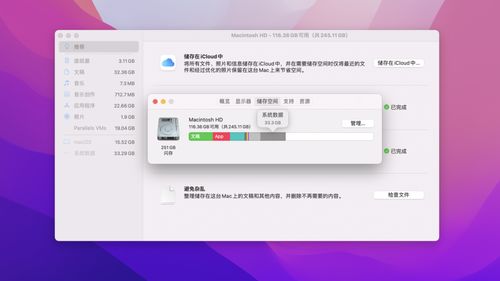
- 进入“苹果菜单” > “关于本机” > “存储空间” > “管理”。
- 启用“优化存储”自动删除已观看的影片和电视节目。
- 使用“减少混乱”功能,手动清理大型文件、旧附件和未使用的应用程序。
四、清理浏览器数据
1. Safari:打开Safari,进入“历史记录” > “清除历史记录和网站数据”。
2. Chrome:点击右上角三个点 > “更多工具” > “清除浏览数据”,选择“所有时间”并勾选缓存文件。
浏览器缓存清理通常可释放1-3GB空间。
五、删除旧的iOS备份和设备支持文件
- 进入“资源库” > “Application Support” > “MobileSync” > “Backup”,删除不需要的旧备份。
- 在“资源库”中查找并删除“Developer”或“iTunes”中的过时设备支持文件。
六、邮件附件和日志清理
- 打开邮件应用,删除带大附件的旧邮件。
- 使用终端命令清理系统日志:输入sudo rm -rf /private/var/log/*,需谨慎操作。
通过这些方法,你可以安全、高效地释放大量磁盘空间,而无需安装任何第三方软件。建议每月定期执行一次,保持Mac运行流畅。